
Find alt det, du har brug for for at komme i gang, udforske funktioner og løse problemer.
Få vejledning i:
- Hvordan appen opsættes
- Hvad du gør, hvis appen ikke kan finde din profil
- App-øvelser
- Ofte stillede spørgsmål
- Downloads
Hvad du kan gøre med appen
Insights Discovery til Microsoft Teams bringer farveenergisproget ind i det daglige samarbejde. Med appen kan du:
- Se et profilresumé – få adgang til oplysninger fra din Insights Discovery-profil når som helst
- Del og sammenlign – du kan udveksle udvalgte oversigter med kolleger, og få personligt tilpassede kommunikationstips
- Tilføj faner til møder, chats og teams – se individuelle og fælles farveenergier og få samtidig tips til god kommunikation med de specifikke teams eller i bestemte møder
- Få et profilbillede – skab en farvehjuls-profilbillede med din specifikke kombination af farveenergier
Og meget mere! For at se disse funktioner i Teams skal du åbne Insights Discovery til Microsoft Teams i menuen til venstre og scrolle ned i bunden af dit personlige dashboard for at se yderligere anvisninger.
Sådan opsættes appen
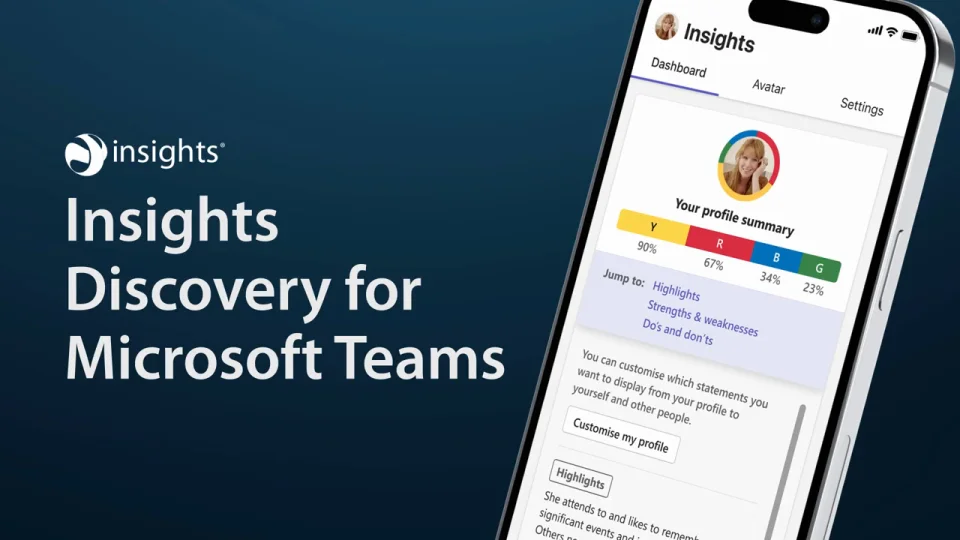
I videoen nedenfor kan du se, hvordan du installerer og kommer i gang med Insights Discovery til Microsoft Teams.
Hvis appen ikke kan finde din profil
Hvis din profil ikke bliver genkendt, vil du se et skærmbillede med de tre overskrifter, som dette:
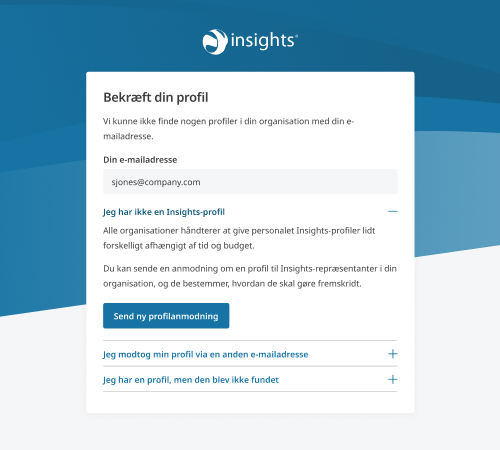
Vælg den overskrift, der bedst passer til din situation:
- Du har ikke en profil – nogen i din organisation skal købe én til dig
- Du har modtaget din profil via en anden e-mailadresse – hvis f.eks. din e-mailadresse er ændret på grund af en navneændring
- Du har en profil, men appen kunne ikke finde den – den kan ligge et andet sted og skal flyttes
Når du har valgt den relevante overskrift, skal du vælge den knap, der vises under den, for at indsende en anmodning om support direkte til din Insights-repræsentant gennem appen. Vedkommende kan løse problemet ved hjælp af practitioner-platformen.
App-øvelser
Bring din profil i spil der, hvor det har størst betydning – i daglige samtaler, møder og andre situationer med kontakt til andre.
Brug disse korte, praktiske aktiviteter til at holde din selvindsigt ved lige og anvende din læring i praksis.
- Identificer dine fokusområder. Vælg det område eller de kernekompetencer, du ønsker at styrke og bruge i praksis.
- Vælg en aktivitet. Vælg en øvelse, der understøtter dit valgte fokusområde eller din valgte kompetenceudvikling.
- Brug det i praksis. Nogle af aktiviteterne er beregnet til individuel refleksion, og andre udforskes bedst sammen – med kolleger eller under teammøder på Teams.
Udforsk øvelser, der er med til at:
- Styrke din selvindsigt
- Skabe bedre relationer
- Forbedre teamets samarbejde
- Kommunikere tydeligt og målbevidst
Styrk din selvindsigt
Tilpas din profil
Kompetencer i praksis: #SelvIndsigt #SelvLedelse

Det er tid til at gøre denne app helt personlig. Tilpas hvad andre kan se i din profil og definer et dagligt fokusområde, så det understøtter den måde, du ønsker at arbejde og bygge relationer til andre på.
Hvorfor skal jeg gøre det?
På den måde kan du blive ved med at udvikle din selvindsigt og få kontrol over, hvordan du bliver opfattet – så dine styrker stemmer overens med det, der forventes i dit team eller endda i en ny rolle.
Hvordan gør jeg det? å til dit personlige Insights Discovery-dashboard ved at vælge 'Insights Discovery' i menuen til venstre eller nederst på din mobiltelefon.
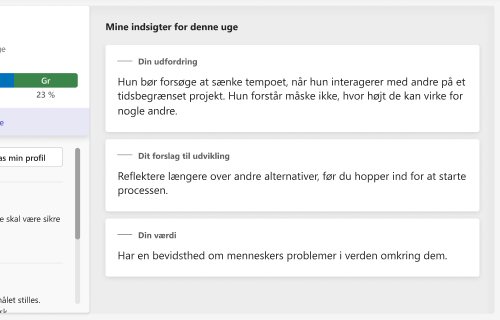
Gå til dit personlige Insights-dashboard ved at vælge 'Insights Discovery' i menuen til venstre eller nederst på din mobiltelefon.
Hvis du bruger Insights Discovery-appen:
- Vælg 'Indstillinger' og derefter 'Tilpas min profil'.
- Du får vist et vindue med alle de udsagn, der er trukket fra din profil. Brug afkrydsningsfelterne til at vise, om det kun er dig selv (‘personligt’) eller andre (‘offentligt’), der skal se med.
- Følg op – gennemgå dette regelmæssigt, især når der har været ændringer i dit team eller din rolle.
💭 Refleksion: Hvilke profiludsagn passer bedst til “dig” lige nu? Hvordan kan du ved at dele disse hjælpe andre med at forstå dig bedre?
Brug dit Insights i løbet af ugen
Kompetencer i praksis: #FortsatLæring #MålSætning
Brug det skræddersyede afsnit ‘My Insights i denne uge’ på dashboardet til at hjælpe dig med at sætte dine egne personlige mål for den kommende uge.
Hvorfor skal jeg gøre det?
Når du udfører denne øvelse regelmæssigt, kan du ved hjælp af din Insights-profil udvikle en rutine, hvor du reflekterer og hele tiden bliver bedre – både i dit arbejde og i dine relationer til andre.
Hvordan gør jeg det?
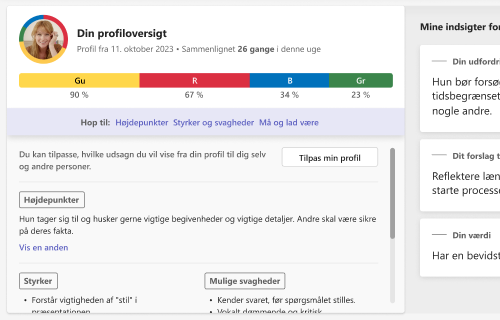
Gå til dit personlige Insights Discovery-dashboard ved at vælge 'Insights Discovery' i menuen til venstre eller nederst på din mobiltelefon.
Hvis du bruger Insights Discovery-appen:
- Vælg 'My Insights i denne uge', hvis nødvendigt.
- Vælg et udsagn for at sætte et mål for ugen, f.eks. at prøve at håndtere 'Din udfordring', arbejde på 'Dit forslag til personlig udvikling' osv.
- Når ugen er slut, og hvis du er tryg ved det, kan du spørge dit team eller andre, du har arbejdet tæt sammen med i løbet af ugen, om du har nået det mål, du satte.
- Hvis du og dine kolleger synes, der var en positiv forandring i din kommunikationsstil, kan du med fordel sørge for at gentage det, indtil det bliver en vane.
💭 Refleksion: Hvilken forskel har dette lille fokus gjort i din uge? Hvad vil du gerne gentage i næste uge?
Vælg en udviklingsmulighed, du kan udforske
Kompetencer i praksis: #DynamiskMindset #Resiliens
Din profiloversigt viser mulige svagheder, og du genkender måske nogen af disse bedre end andre. Når du arbejder på at håndtere mulige svagheder, kan du opbygge resiliens.
Hvorfor skal jeg gøre det?
Ved at gennemføre denne øvelse viser du en villighed til at anvende et dynamisk mindset – det kan hjælpe dig med at tilpasse din adfærd, så den styrker dit bidrag til teamet.
Hvordan gør jeg det?
Gå til dit personlige Insights Discovery-dashboard ved at vælge 'Insights Discovery' i menuen til venstre eller nederst på din mobiltelefon.
Hvis du bruger Insights Discovery-appen:
- Rul ned til dine 'Mulige svagheder' i din profiloversigt (hvis du ikke har deaktiveret dem alle via ‘Indstillinger’ > ‘Tilpas profil’).
- Vælg en mulig svaghed, som du mener gælder for dig, og som er værd at udvikle.
- Sæt et mål for en bestemt periode, fokuser på svagheden og øv dig i at tilpasse din adfærd, så den får en mere positiv indflydelse på din kommunikationsstil.
- Når perioden er slut, og hvis du er tryg ved det, kan du spørge dit team eller andre, du har arbejdet tæt sammen med i løbet af ugen, om du har nået det mål, du satte.
- Hvis du og dine kolleger synes, der var en positiv forandring i din kommunikationsstil, kan du med fordel sørge for at gentage det, indtil det bliver en vane.
💭 Refleksion: Hvad ændrede sig, da du prøvede at gøre tingene anderledes? Hvilken feedback eller hvilke resultater bemærkede du?
Skab bedre relationer
Sammenlign din profil med en kollegas
Kompetencer i praksis: #Empati #RelationsOpbygning
Hvis du ønsker at komme i kontakt med andre eller ikke har mødt dem endnu, kan du kaste et blik på deres offentligt tilgængelige profil og få en fornemmelse af, hvem de er, inden du indleder samtalen.
Hvorfor skal jeg gøre det?
Jo mere, du forstår, hvordan andre foretrækker at kommunikere, jo nemmere bliver det at skabe stærke arbejdsrelationer ved at forudse og tilpasse sig deres arbejds- og kommunikationsstil.
Hvordan gør jeg det?
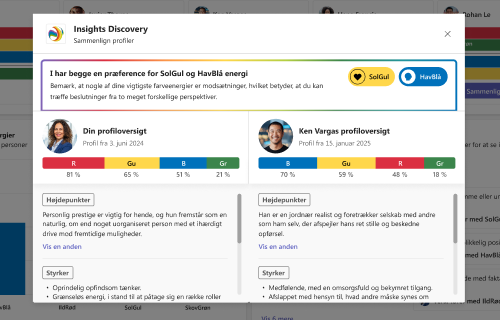
I møder, chats eller teams, som du deler, klikker du på ‘+’ ved siden af fanerne (f.eks. ‘Chat’ eller ‘Oplysninger’), og derefter vælger du ‘Insights Discovery’ og ‘Gem’ for at tilføje og se fanen. Bemærk: Hvis du gør dette i din direkte chat med en person, kan vedkommende se, at du har tilføjet appen til din chat, og det kan derfor være en god idé at spørge først eller gøre det i en større gruppe.
Hvis du bruger Insights Discovery-appen:
- Find personen i 'Overblik over chatgruppens farveenergier’.
- Hvis de har en Insights Discovery-profil, som de har valgt at dele offentligt, kan du vælge 'Sammenlign profiler'.
- Der åbnes et vindue med nogle kommunikationstips med alle jeres profiler ved siden af hinanden, hvor du kan se de udsagn, I hver især har valgt at dele offentligt.
💭 Refleksion: Hvilke ligheder og forskellige bemærkede du? Hvad vil du gøre anderledes næste gang, du kommunikerer med personen?
Forbered dig til et vigtigt møde
Kompetencer i praksis: #Forberedelse #Produktivitet
Sørg for, at vigtige møder bliver produktive, og at I opnår det resultat, I alle ønsker.
Hvorfor skal jeg gøre det?
Når du giver dig tid til at tænke over dine kollegers præferencer inden mødet, kan dine interaktioner bliver mere effektive, og det kan hjælpe dig med at udøve positiv indflydelse på gruppedynamikken gennem omhyggelig forberedelse og kommunikation.
Hvordan gør jeg det?

Gå til det pågældende møde ved at vælge det i din kalender og åbne mødeoplysningerne. Klik på ikonet “+” øverst ved siden af fanerne ‘Chat’ og ‘Oplysninger’, og vælg derefter Insights Discovery for at tilføje det – eller vælg Insights Discovery-fanen, hvis den allerede er der.
Bemærk: Dine kolleger vil kunne se, at du har tilføjet appen til chatten.
Hvis du bruger Insights Discovery-appen:
- Gennemgå mødedeltagernes fælles farveenergier. Læg mærke til hvilke energier der er mest fremherskende og tænk over, om de passer til de dynamikker, du har observeret under tidligere møder.
- Sammenlign din Insights Discovery-profil med de andre deltageres profiler i gruppen. Tænk over de tips, der gives, og gennemgå nogle af de udsagn, de har valgt at dele offentligt.
- Se gruppens samlede tips til god kommunikation og læg mærke til, om der er fælles temaer eller gentagelser.
💭 Refleksion: Hvad bemærkede du, da du forberedte dig anderledes til dette møde? Hvordan reagerede andre på din kommunikation?
Skab et bedre teamsamarbejde
Lær teamets energikombination at kende
Kompetencer i praksis: #Samarbejde #Inklusion
Reflekter sammen som et team for at se de dominerende farveenergier i jeres fælles kombination, og identificér de mindre dominerende, der måske skal tages større hensyn til.
Hvorfor skal jeg gøre det?
Når du tænker over dit teams dominerende energier, kan det styrke samarbejdet, da du kan se, hvad visse arbejdsstile fører til, og tilpasse din fremgangsmåde, så alle bliver hørt og set.
Hvordan gør jeg det?
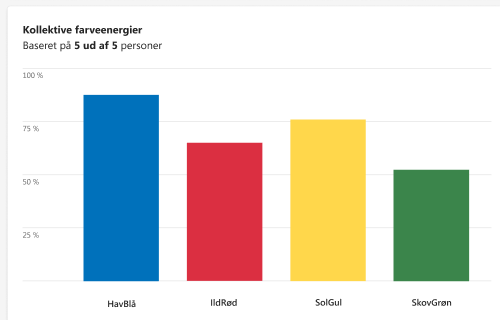
Under mødet kan en deltager eller facilitatoren dele sin skærm og vise Insights Discovery-fanen, der er tilføjet til mødet, eller bede alle om at tilgå den.
Hvis Insights Discovery-fanen ikke allerede er tilføjet til mødet, kan dette gøres ved at vælge '+ Apps' i mødevinduet og vælge Insights Discovery-appen eller gå ind på mødeoversigten via kalenderen og vælge ikonet '+' øverst ved siden af de andre faner (herunder 'Chat', 'Oplysninger' osv.) og vælge Insights Discovery-appen.
Hvis du bruger Insights Discovery-appen:
- Gennemgå grafen for jeres fælles farveenergier.
- Diskutér hvis profil der ligger tættest på mødets farvefordeling, og hvem der har bidraget mest til de vigtigste energier.
- Diskutér hvilke farveenergier der sandsynligvis vil være dominerende under mødet baseret på oversigten over farverækkefølgen. Aftal nogle få spilleregler, der skal sikre, at alle føler sig inkluderet – f.eks. at give plads til kolleger med mere SkovGrøn energi under møder, hvor der er meget IldRød energi, eller ved at opfordre til bidrag fra personer med HavBlå energi under hektiske drøftelser, der ledes af SolGul energi.
- Hvis du er akkrediteret Insights-practitioner, kan du også ændre opstillingen af de inviteredes farveenergier fra 'Bevidst' til 'Mindre bevidst' og diskutere alles mindre bevidste farvekombinationer.
💭 Refleksion: Hvad har du lært om teamets generelle energi? Hvordan kan du bruge denne viden til at skabe balance i bidragene under møderne?
Udforsk dit teams’ fælles farveenergier
Kompetencer i praksis: #TeamDynamikker #PsykologiskTryghed
En øvelse, der ligner den ovenstående, men denne gang med fokus på at udnytte de styrker, som hver enkelt farveenergi kan tilføre relationerne i teamet.
Hvorfor skal jeg gøre det?
Ved at forstå mere om teammedlemmerne kan du øge inklusionen og effektiviteten ved at anerkende energibalancer og udnytte de forskellige styrker.
Hvordan gør jeg det?
Under mødet kan en deltager eller facilitatoren dele sin skærm og vise Insights Discovery-fanen, der er tilføjet til mødet, eller bede alle om at tilgå den.
Hvis Insights Discovery-fanen ikke allerede er tilføjet til mødet, kan dette gøres ved at vælge '+ Apps' i mødevinduet og vælge Insights Discovery-appen eller gå ind på mødeoversigten via kalenderen og vælge ikonet '+' øverst ved siden af de andre faner (herunder 'Chat', 'Oplysninger' osv.) og vælge Insights Discovery-appen.
Hvis du bruger Insights Discovery-appen:
- Gennemgå grafen for jeres fælles farveenergier.
- Diskutér hvilke farveenergier der kan være mindre dominerende under mødet baseret på oversigten over farverækkefølgen.
- Identificer de enkeltpersoner, der udviser disse farveenergier, ved hjælp af de individuelle farveenergioversigter.
- Aftal de spilleregler, der skal sikre, at de styrker, der er forbundet med denne farveenergi – og de enkeltpersoner der udviser dem – bliver inkluderet og prioriteret under mødet.
- Vær gode til at opfordre hinanden til at skrue op for denne energi for at skabe en afbalanceret og inkluderende dynamik under møder.
💭 Refleksion: Hvad har du lært om teamets generelle energi? Hvordan kan du bruge denne viden til at skabe balance i bidragene under møderne? Hvordan føltes det at fokusere på en ikke-dominerende farveenergi for at skabe en bedre balance?
Genkend farveenergierne i praksis
Kompetencer i praksis: #Påskønnelse #Motivation
Denne øvelse sætter fokus på og forstærker positiv adfærd ved at genkende og anerkende farveenergierne i praksis.
Hvorfor skal jeg gøre det?
At genkende og værdsætte de forskellige farveenergiers bidrag – specielt dem, som deltagerne arbejder hårdt for at vise – hjælper med at opbygge en kultur omhandlende påskønnelse af hinanden, anerkendelse og arbejdet mod en fælles succes, der kan motivere alle.
Hvordan gør jeg det?
Under mødet kan en deltager eller facilitatoren dele sin skærm og vise Insights Discovery-fanen, der er tilføjet til mødet, eller bede alle om at gå til den.
Hvis Insights Discovery-fanen ikke allerede er tilføjet til mødet, kan dette gøres ved at vælge '+ Apps' i mødevinduet og vælge Insights Discovery-appen eller gå ind på mødeoversigten via kalenderen og vælge ikonet '+' øverst ved siden af de andre faner (herunder 'Chat', 'Oplysninger' osv.) og vælge Insights Discovery-appen.
Hvis du bruger Insights Discovery-appen:
- Bed alle deltagerne om at åbne Insights Discovery-appen under mødet og se hinandens farvepræferencer. (Dette kan også gøres ved at se på deres Insights-profilbillede på skærmen.)
- Aftal som gruppe, at når der vises positive eksempler på mindre dominerende farveenergier på en god dag, skal dette anerkendes i mødechatten.
- Når du bemærker disse eksempler på farveenergierne i praksis, skal du bruge hjerte-emojien i samme farve og poste den i chatten. (Jo oftere du gør dette, des flere emojis vil der blive vist på din oversigt over ofte anvendte emojis.)
💭 Refleksion: Hvornår har jeg vist en af mine mindre naturlige farveenergier i dag? Hvad har gjort det nemmere eller sværere at gøre det? Hvordan har det at anerkende andres farveenergier påvirket atmosfæren, motivationen eller engagementet i mødet?
Kommuniker tydeligt og målbevidst
Start møderne med tips til god kommunikation
Kompetencer i praksis: #Kommunikation #AktivLytteevne
Det er en fantastisk metode til at starte mødet med en positiv indstilling.
Hvorfor skal jeg gøre det?
Når du tænker over andres tips til god kommunikation, kan du undgå misforståelser og forbedre kommunikation på mødet mærkbart.
Hvordan gør jeg det?
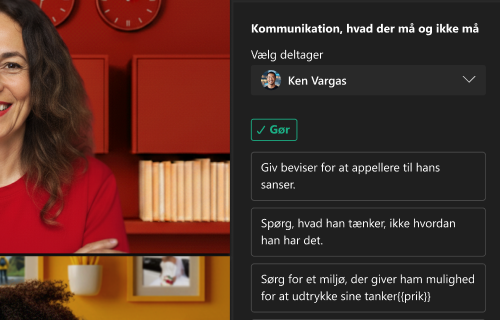
Hvis der allerede er tilføjet en fane til mødet, kan denne tilgås via mødevinduet ved at klikke på Insights Discovery-ikonet øverst til højre (ved siden af de andre handlingsknapper). Ellers skal du vælge '+ Apps' og tilføje Insights Discovery-appen til mødet først.
Når mødet begynder, viser Insights Discovery-appen alles tips til god kommunikation i panelet til højre (hvor chatten vises), når det er valgt.
Hvis du bruger Insights Discovery-appen:
- Bed alle deltagerne om at åbne Insights Discovery-appen under mødet og se hinandens tips til god kommunikation.
- Bed deltagerne om at vælge ét tip til god kommunikation, der er særligt vigtigt for dem, og hvis de har lyst, må de gerne dele det med gruppen.
- For akkrediterede Insights-practitioners: Brug Insights Discovery-appen til at tjekke Insights Discovery-fanen i hovedvinduet i Microsoft Teams for at se hinandens farveenergier. Brug dette til at forklare, hvorfor visse tips til god kommunikation kan gælde for alle baseret på deres unikke farvekombination.
💭 Refleksion: Hvilken betydning havde denne øvelse for det generelle resultat af mødet? Hvordan forløb mødet i forhold til tidligere møder?
Tilpas dit møde efter teamets energi
Kompetencer i praksis: #Ledelse #Tilpasningsevne
Brug farveenergierne i praksis under dit møde ved at fokusere på mødets reelle formål og overveje, hvilke farveenergier der passer til dette formål.
Hvorfor skal jeg gøre det?
Ved at tilpasse farveenergierne til mødets formål opnås der større fokus og engagementet under møderne. Tilpasning af roller og formål efter farveenergistyrker styrker desuden god ledelse og tilpasningsevne.
Hvordan gør jeg det?
Under mødet kan en deltager eller facilitatoren dele sin skærm og vise Insights Discovery-fanen tilføjet til mødet, eller bede alle om at gå til den.
Hvis Insights Discovery-fanen ikke allerede er tilføjet til mødet, kan dette gøres ved at gå ind på mødeoversigten via kalenderen og klikke på ikonet '+' øverst ved siden af de andre faner (herunder 'Chat', 'Oplysninger' osv.) og vælge Insights Discovery-appen.
Derefter:
- Aftal formålet med mødet – drejer det sig om at træffe en beslutning, komme med opdateringer, at hygge sig sammen eller andet?
- Brug Insights Discovery-appen – gennemse de andres farveenergier – er der nogen, der har en særlig kombination af farveenergier, der kan være god til at lede drøftelserne eller nogen af mødeaktiviteterne?
- Bed nogen melde sig frivilligt til at bruge deres foretrukne farveenergipræferencer til gavn for mødet.
💭 Refleksion: Hvilke møderoller passer dine specifikke farveenergier bedst til? Hvilken betydning havde tilpasning af roller for resultatet af mødet?
Ofte stillede spørgsmål fra brugerne
- Er appen tilgængelig i Microsoft Teams' mobilapp?
Ja. Navigationen er lidt anderledes, men alle de samme oplysninger, som du ser i desktop-udgaven, er tilgængelige i iOS- og Android-appen. - Kan jeg tilpasse de udsagn i appen, der skal vises fra min profil?
Ja. Du kan vælge at skjule eller vise de enkelte udsagn, der hentes fra din profil, enten privat (på dit personlige dashboard) eller offentligt (i sammenligningsvisning, når andre sammenligner deres profil med din). - Kan jeg skjule min profil for offentligheden?
Ja. Du kan vælge ikke at dele din profil overhovedet. Du vil stadig kunne se og tilpasse dine udsagn på dit personlige dashboard, også selvom din profil er skjult. - Kan jeg vælge, hvem jeg deler min profil med?
Ikke i øjeblikket. Kun personer med adgang til appen og deres egen profil kan se de oplysninger, du deler. Da du helt selv kan tilpasse det, der vises i din offentlige profil, kan du vælge at dele så meget eller så lidt, som du ønsker, også selvom det kun er dine farveenergier. - Hvad sker der, hvis jeg har flere Insights Discovery-profiler?
Appen understøtter kun de nyeste Insights Discovery-profiler købt gennem din seneste evaluator. - Hvad sker der, hvis jeg modtager en ny Insights Discovery-profil efter opsætning af appen?
Dine profiloplysninger (farveenergier, udsagn osv.) opdateres automatisk kort tid efter, at din nye profil er blevet genereret. Du skal tilpasse dine udsagn igen, da de som udgangspunkt opsættes til at være synlige. - Er der noget i denne app, der påvirker Microsoft Outlook?
Nej. Appen har ikke forbindelse til Outlook. Men du kan bruge profilbillede-genereringsprogrammet til at skabe et farvehjuls-profilbillede til din Microsoft-konto, der derefter vil blive vist i alle Microsoft-applikationer. - Hvordan afgør du, hvad der er et “vigtigt” møde?
Som udgangspunkt er det ikke daglige møder (f.eks. indtjekningsmøder). Vi udelukker også møder uden for din organisation, som du er inviteret til. Du kan tilpasse dit dashboard til udelukkende at inkludere “Vigtige møder” i appens indstillinger, så det filtrerer efter mødets størrelse, varighed eller antal inviterede.
Downloads
Nyttige ressourcer til Insights-practitioners eller -repræsentanter: